
Justere Skrivehodet
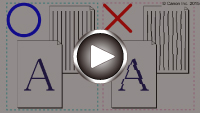
Hvis utskrevne bilder ser forvrengt ut, som når parallelle linjer ikke skrives ut parallelt, må skrivehodet justeres.
 Merk
Merk
-
Hvis blekket brukes opp mens arket med skrivehodejusteringen skrives ut, vises en feilmelding på berøringsskjermen.
Dette trenger du: et vanlig papirark i A4- eller Letter-størrelse (resirkulert papir kan brukes)*
* Bruk hvitt papir som er rent på begge sider.
-
Kontroller om maskinen er slått på.
-
Dra fingeren raskt over HJEM-skjermbildet, og trykk deretter på
 Oppsett (Setup).
Skjermbildet med oppsettmenyen vises.
-
Tapp
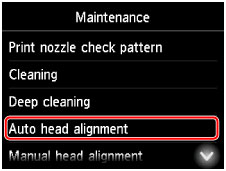
 Vedlikehold (Maintenance).
Skjermbildet Vedlikehold (Maintenance) vises.
-
Trykk lett på Autojustering av hode (Auto head alignment).
Et bekreftelsesskjermbilde vises.
-
Legg ett vanlig A4- eller Letter-ark i kassett 1.
 Viktig!
- Skjermbildet for registrering av sidestørrelse og medietype vises ikke under noen av operasjonene som er tilgjengelige i Vedlikehold (Maintenance)-skjermbildet. Derfor skrives utskriften ut selv om annet vanlig papir enn A4 eller Letter er lagt i.
- Skrivehodejustering kan ikke utføres fra kassett 2. Legg papir i kassett 1.
-
Trekk ut mottakerbrettforlengelsen, og åpne papirutmatingsstøtten.
-
Tapp Ja (Yes).
Arket med skrivehodejusteringen skrives ut, og skrivehodet justeres automatisk.
Dette tar 3–4 minutter.
Merk-
Hvis den automatiske justeringen av skrivehodet mislykkes, vises en feilmelding på berøringsskjermen.
-
-
Trykk på OK når en melding viser at skrivehodejusteringen er ferdig.
Merk
-
Hvis utskriften fortsatt er utilfredsstillende etter automatisk skrivehodejustering, skal du justere skrivehodet manuelt.
Du kan også justere skrivehodet manuelt fra en datamaskin.
- Justere skrivehodeposisjonen manuelt (Windows)
- Justere skrivehodeposisjonen manuelt (Mac OS)
